


Содержание
Перевод компьютера Mac в режим сна
Эффективное использование заряда аккумулятора
Выключать дисплей после периода бездействия
Отключение устройств и приложений
Настройка других параметров экономии энергии
Перевод компьютера Mac в режим сна
На MacBook одним из первых шагов для экономии энергии является использование режима сна. Когда устройство не используется, переход в режим сна снижает энергопотребление практически до нуля, сохраняя при этом все открытые документы и приложения.
- Автоматический сон: В настройках «Система → Экономия энергии» можно задать время бездействия, после которого MacBook автоматически переходит в режим сна.
- Ручной перевод в сон: Для быстрого перехода в режим сна можно выбрать «Яблоко → Сон» в верхнем меню или нажать сочетание клавиш Control + Shift + Power.
Регулярное использование режима сна существенно уменьшает расход батареи и предотвращает ненужную нагрузку на компоненты устройства.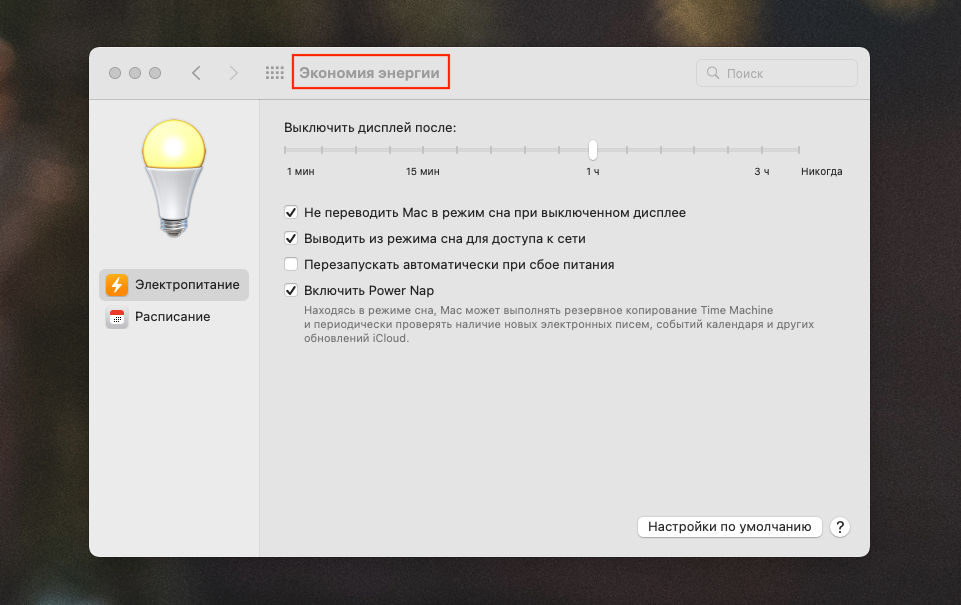
Эффективное использование заряда аккумулятора
Для iPad и MacBook важно отслеживать состояние аккумулятора и управлять энергопотреблением. В iPad предусмотрен встроенный ipad режим энергосбережения, который снижает активность фоновых процессов и уведомлений.
- На iPad можно проверить уровень заряда в «Настройки → Аккумулятор».
- Для включения режима энергосбережения на айпаде достаточно перейти в «Настройки → Аккумулятор → Режим энергосбережения» и активировать переключатель.
- Для выключения режима энергосбережения на айпаде достаточно деактивировать тот же переключатель.
Для MacBook стоит обратить внимание на индикатор заряда батареи и использовать советы по оптимизации в разделе «Экономия энергии», где система подсказывает, какие функции можно отключить для продления времени работы.
Выключать дисплей после периода бездействия
Экран потребляет большую часть энергии аккумулятора. Настройка времени автоматического отключения дисплея — простой и эффективный способ экономии.
- На MacBook: «Система → Экономия энергии → Выключать дисплей через … минут».
- На iPad: «Настройки → Дисплей и яркость → Автоблокировка» — выбрать минимальное удобное время, например 2–3 минуты.
Такой подход уменьшает нагрузку на аккумулятор без ограничения функциональности устройства.
Уменьшение яркости экрана
Яркость дисплея напрямую влияет на расход энергии.
- На iPad можно регулировать яркость в «Настройки → Дисплей и яркость» или использовать «Автояркость», которая подстраивается под окружающее освещение.
- На MacBook яркость регулируется с помощью клавиш F1 и F2 или в «Системные настройки → Дисплей».
Даже снижение яркости на 20–30% позволяет заметно продлить время работы без подзарядки.
Выключение Wi-Fi и Bluetooth
Если устройства не используют интернет или внешние аксессуары, Wi-Fi и Bluetooth можно временно отключать.
- На iPad отключение Wi-Fi и Bluetooth выполняется через «Пункт управления» или «Настройки».
- На MacBook через верхнее меню «Wi-Fi» и «Bluetooth».
Это особенно важно при использовании режима энергосбережения на айпаде или MacBook при долгих поездках, когда доступ к зарядке ограничен.
Отключение устройств и приложений
Фоновые приложения и подключённые аксессуары могут потреблять значительное количество энергии:
- На iPad: закрывайте неиспользуемые приложения, отключайте синхронизацию iCloud и уведомления.
- На MacBook: используйте «Мониторинг активности» для отслеживания приложений с высоким энергопотреблением и закрывайте их при необходимости.
Правильное управление приложениями помогает не только экономить заряд батареи, но и ускоряет работу устройства.
Настройка других параметров экономии энергии
Apple предлагает дополнительные настройки для экономии энергии на MacBook:
- Оптимизация заряда батареи: MacBook адаптирует заряд, чтобы уменьшить износ аккумулятора.
- Отключение подсветки клавиатуры: можно снизить яркость подсветки или включить автоматическое отключение при бездействии.
- Использование режима низкой нагрузки графики: на некоторых моделях MacBook можно переключаться между высокой и низкой производительностью GPU.
На iPad можно отключать фоновые обновления приложений в «Настройки → Основные → Обновление контента», что дополнительно уменьшает расход энергии.
Заключение
Использование режима энергосбережения на iPad и MacBook — это не только способ продлить время работы устройства, но и мера для продления срока службы аккумулятора.
Для iPad ключевыми действиями являются: как включить режим энергосбережения на айпаде, снижение яркости, отключение Wi-Fi и фоновых процессов. Для MacBook важны: перевод в режим сна, настройка дисплея, контроль фоновых приложений и оптимизация параметров энергопотребления.
Соблюдение этих рекомендаций позволит работать с устройствами Apple максимально эффективно, сохраняя заряд и предотвращая преждевременный износ аккумулятора.
 349


