


Что означают сообщения «SOS», «Нет сети» и «Поиск»
Статус SOS не означает подключение к спутниковой связи. Функция экстренного вызова по спутнику работает отдельно, только на совместимых моделях и в поддерживаемых странах.
На планшетах Apple iPad такие сообщения могут появляться только в версиях Wi-Fi + Cellular.
Что делать, если iPhone или iPad не ловит сеть
Начните с простых действий:
- Проверьте покрытие. В подвалах, лифтах и удаленных районах сигнал может отсутствовать.
- Откройте «Настройки», включите авиарежим минимум на 15 секунд, затем выключите его.
- Перезагрузите устройство.
- Уточните, работает ли сеть у других абонентов Вашего оператора поблизости.
- Проверьте, включена ли нужная сотовая линия.
Если связь не появилась, переходите к проверке SIM-карты и настроек оператора.
Как проверить SIM-карту, eSIM и настройки оператора
Проверка физической SIM-карты и eSIM
Откройте «Настройки» → «Сотовая связь» или «Сотовые данные». При использовании двух SIM выберите нужный номер и убедитесь, что линия включена.
Если установлена физическая SIM-карта, извлеките ее и аккуратно установите обратно. При повреждении карты обратитесь к оператору за заменой.
Если iPhone не видит eSIM, проверьте ее наличие в настройках. Не удаляйте профиль без согласования с оператором: для восстановления может потребоваться повторная активация.
Обновление настроек оператора и iOS
- Подключитесь к Wi-Fi.
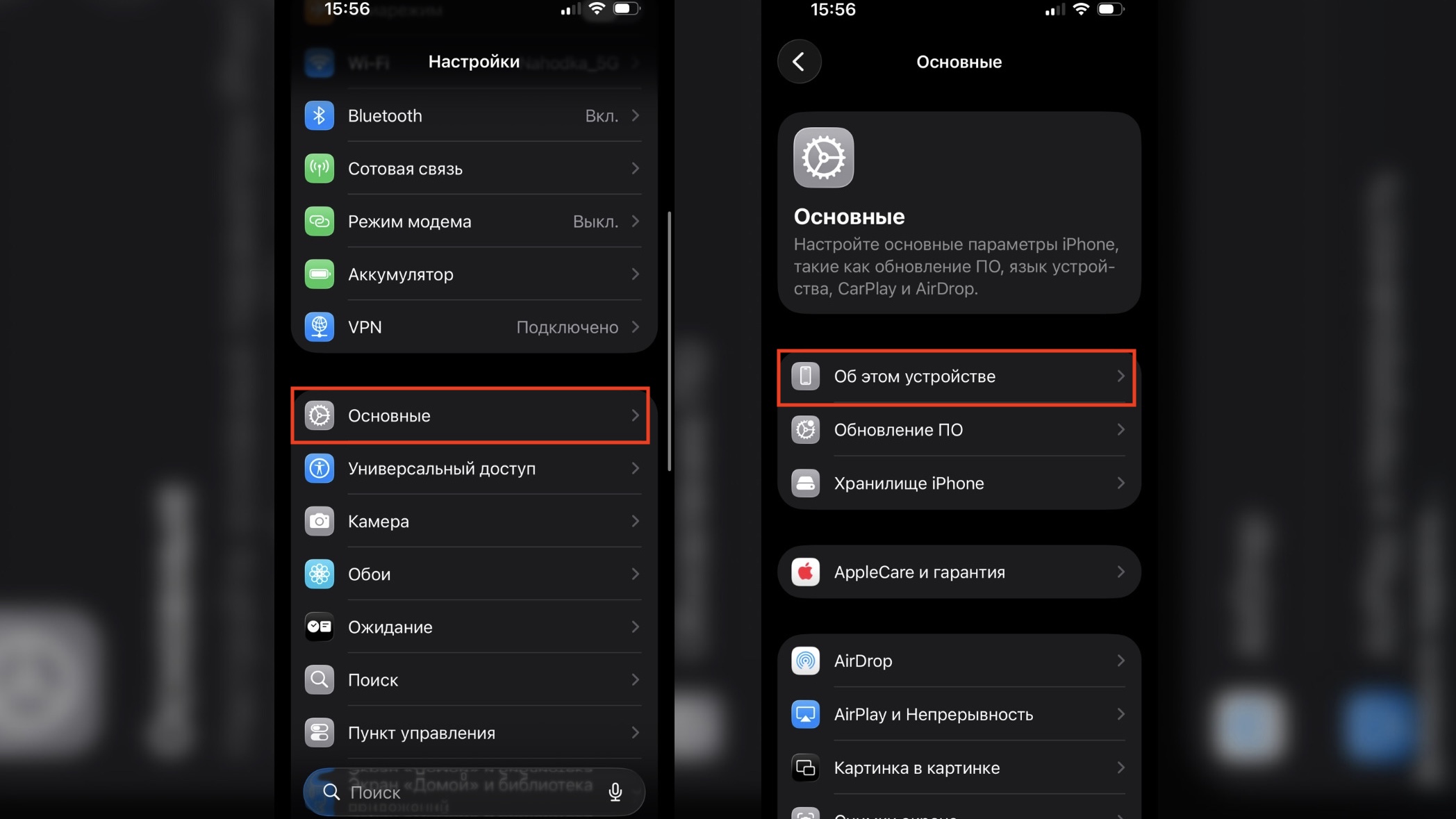
- Откройте «Настройки» → «Основные» → «Об этом устройстве».
- Если появится предложение обновить настройки оператора, подтвердите установку.
- В разделе «Основные» → «Обновление ПО» проверьте наличие обновлений iOS или iPadOS.
Проверка роуминга и региональных ограничений
Если сеть пропала за границей, проверьте условия роуминга у оператора. Для мобильного интернета может потребоваться включить «Роуминг данных» в разделе «Сотовая связь» → «Параметры данных».
У зарубежных смартфонов Apple iPhone также стоит проверить поддержку SIM/eSIM, местных частот связи и возможные требования регистрации IMEI.
Что делать, если сеть не появилась после проверки настроек
Сброс сетевых настроек iPhone или iPad
Если предыдущие действия не помогли:
- Откройте «Настройки» → «Основные».
- Выберите «Перенос или сброс iPhone» либо iPad.
- Нажмите «Сбросить» → «Сбросить настройки сети».
Фотографии и приложения сохранятся, но известные сети Wi-Fi, пароли и некоторые параметры VPN и сотовой связи будут сброшены.
Не нужно сразу удалять eSIM или полностью стирать данные устройства.
Когда обращаться к оператору или в сервис
Обратитесь к оператору, чтобы проверить активность номера, ограничения тарифа, состояние счета и возможные перебои связи.
Если линия исправна, но iPhone по-прежнему не подключается к сети, особенно после падения или попадания влаги, потребуется диагностика. На совместимых моделях с iOS 18 и новее дополнительные проверки доступны через приложение «Поддержка» Apple.
Часто задаваемые вопросы об отсутствии сети на iPhone
Почему вместо оператора отображается SOS?
Сеть Вашего оператора недоступна. В поддерживаемых регионах может сохраняться возможность экстренного вызова.
Можно ли звонить при статусе «Только SOS»?
Обычные звонки недоступны, но экстренный вызов может пройти через другую сотовую сеть.
Почему iPhone постоянно пишет «Поиск»?
Устройство не может зарегистрироваться в сети. Проверьте покрытие, SIM-карту и ограничения оператора.
Что делать, если сеть пропала после обновления iOS?
Перезагрузите iPhone, проверьте настройки оператора и наличие дополнительных обновлений.
Почему iPhone не видит eSIM?
Причиной может быть неактивный профиль или проблема у оператора. Уточните статус номера.
Что делать при отсутствии сети за границей?
Проверьте покрытие, подключенные услуги роуминга и настройки сотовой связи.
Поможет ли сброс сетевых настроек?
Он может устранить программный сбой, но не исправит неисправную SIM-карту или проблемы оператора.
Как понять, что неисправен модем iPhone?
По одному сообщению определить это нельзя. Если оператор исключил проблемы с линией, необходима диагностика устройства.
Заключение
Сообщения «SOS», «Нет сети» и «Поиск» не всегда указывают на поломку iPhone или iPad. Часто связь восстанавливается после переключения авиарежима, перезагрузки или обновления параметров оператора.
Если проблема сохраняется, проверьте SIM/eSIM и сетевые настройки. При отсутствии результата обратитесь к оператору, а затем при необходимости в сервисный центр.

 349


