


Как скрыть фотографии и видео на iPhone или iPad
Как скрыть одну фотографию
- Откройте приложение «Фото».
- Найдите нужное изображение или видеозапись.
- Нажмите и удерживайте миниатюру.
- Выберите «Скрыть» и подтвердите действие.
Фотография переместится в специальный альбом. Инструкция подходит для современных смартфонов Apple iPhone и планшетов iPad с актуальными версиями системы.
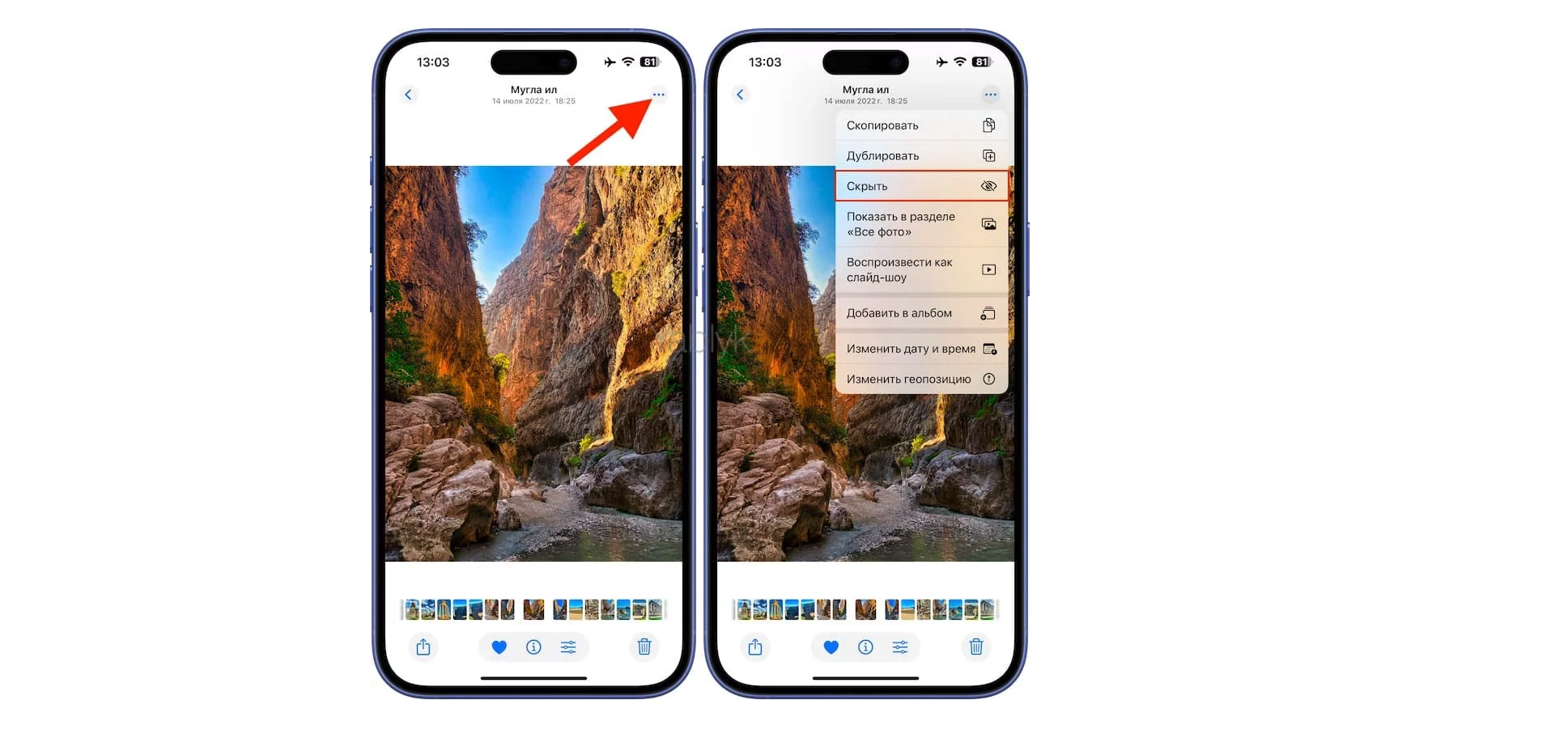
Как скрыть несколько фотографий одновременно
Откройте «Фото», нажмите «Выбрать» и отметьте нужные снимки. Затем коснитесь кнопки «Еще» (три точки), выберите «Скрыть» и подтвердите действие.
Таким способом можно одновременно спрятать фотографии и видеозаписи.
Где найти альбом «Скрытые» и как защитить его паролем
Как открыть скрытые фотографии на iPhone и iPad
- Откройте «Фото» и перейдите в «Коллекции».
- Найдите раздел «Утилиты» и выберите «Скрытые».
- Нажмите «Просмотреть альбом».
- Подтвердите доступ через Face ID, Touch ID или код-пароль.
На iPad для перехода к альбому может потребоваться открыть боковую панель.
Начиная с iOS 16 и iPadOS 16.1 альбом блокируется по умолчанию. Отдельный пароль для фотографий создать нельзя: используется защита устройства.
Как скрыть сам альбом из приложения «Фото»
Перейдите в «Настройки» → «Приложения» → «Фото» и отключите параметр «Отображение альбома "Скрытые"».
После этого раздел исчезнет из приложения. Чтобы вернуть его, включите параметр повторно.
Скрытие альбома не удаляет фотографии и не заменяет его блокировку.
Как скрыть фотографии на компьютере Mac
На Mac используется аналогичная функция:
- Откройте приложение «Фото».
- Выберите фотографию или видео.
- Нажмите на объект, удерживая Control, и выберите «Скрыть фото».
- Подтвердите действие.
Также можно воспользоваться сочетанием Command + L или меню «Изображение» → «Скрыть фото».
Для просмотра скрытых снимков откройте «Вид» → «Показать фотоальбом "Скрытые"». Выберите альбом на боковой панели и разблокируйте его через Touch ID или пароль Mac.
Чтобы снова спрятать альбом, используйте соответствующую команду в меню «Вид».
Как скрыть фотографии на Apple Vision Pro
Гарнитура Apple Vision Pro также поддерживает скрытый альбом.
- Откройте приложение «Фото».
- Выберите и удерживайте фотографию или видео.
- Нажмите «Скрыть» и подтвердите действие.
Чтобы посмотреть изображения, перейдите в «Коллекции» → «Утилиты» → «Скрытые». Нажмите «Просмотреть альбом» и используйте Optic ID или код-пароль.
Отключить отображение альбома можно через «Настройки» → «Приложения» → «Фото».
Как вернуть скрытые фотографии и что происходит при синхронизации iCloud
Для восстановления отображения откройте альбом «Скрытые», разблокируйте его, нажмите и удерживайте нужное изображение, затем выберите «Показать». Для нескольких снимков используйте «Выбрать» и команду «Показать».
Если включена функция «Фото iCloud», скрытие синхронизируется между устройствами, использующими одну медиатеку. При этом копии изображений в Google Фото и других облачных сервисах могут оставаться доступными.
Скрытые фотографии продолжают занимать место. В отличие от удаленных, они не перемещаются в альбом «Недавно удаленные».
Часто задаваемые вопросы о скрытых фотографиях
Почему альбом «Скрытые» не отображается?
Проверьте настройки приложения «Фото». Возможно, отображение альбома отключено.
Как открыть фотографии без Face ID?
Используйте код-пароль устройства или Touch ID, если соответствующий способ доступен.
Можно ли установить отдельный пароль?
Нет. Встроенный альбом использует систему аутентификации устройства.
Удаляются ли снимки после скрытия?
Нет. Они остаются в медиатеке и занимают память.
Синхронизируются ли скрытые фото через iCloud?
Да, если на устройствах включена синхронизация «Фото iCloud» с одной медиатекой.
Можно ли скрывать видеозаписи?
Да. Для видео предусмотрены те же действия, что и для фотографий.
Почему снимки остались в Google Фото?
Сторонние сервисы управляют своими копиями независимо от скрытого альбома Apple.
Как вернуть сразу несколько фотографий?
Откройте «Скрытые», выделите изображения и выберите «Показать» в меню действий.
Заключение
Альбом «Скрытые» позволяет ограничить доступ к личным фотографиям на iPhone, iPad, Mac и Apple Vision Pro. Для дополнительной конфиденциальности проверьте блокировку альбома и отключите его отображение в приложении «Фото».
Если Вы используете несколько устройств Apple, учитывайте синхронизацию через iCloud. При переходе на новые планшеты Apple iPad скрытые фотографии также могут появиться в защищенном альбоме после синхронизации медиатеки.

 349


