


Содержание
С операционной системой или без
Примеры ноутбуков для разных школьников
С операционной системой или без
Выбор операционной системы влияет не только на удобство первого запуска, но и на совместимость с программами. Перед покупкой стоит заранее проверить, какие приложения использует школа и ребёнок.
Ноутбук без ОС или с DOS
Модели без операционной системы часто стоят дешевле. Иногда вместо Windows производитель указывает DOS или другую минимальную программную среду. Такой вариант имеет смысл, если родители умеют самостоятельно устанавливать ОС или уже располагают необходимой лицензией.
Для большинства семей покупка ноутбука с предустановленной системой будет удобнее: ребёнок сможет начать работать практически сразу после настройки.
Ноутбук с macOS
MacBook хорошо подходит школьникам, которым важны компактность, тихая работа, автономность и качественный корпус. Современные модели Apple особенно интересны для старшеклассников, которые занимаются программированием, дизайном, обработкой фото или видео.
Но перед покупкой нужно проверить совместимость учебного ПО. Некоторые специализированные программы рассчитаны прежде всего на Windows, а установка альтернативной системы на Mac может оказаться неудобной.
Ноутбук с Windows
Windows остаётся наиболее универсальным вариантом для школы. На этой платформе работает огромное количество офисных, образовательных, инженерных и творческих программ.
Если родители не знают, какой ноутбук ребенку для школы купить, Windows-модель обычно будет самым безопасным выбором с точки зрения совместимости. Особенно это актуально для старших классов, когда школьные задания становятся разнообразнее.
Ноутбуки с Linux
Linux интересен для технически продвинутых пользователей. Он подходит школьникам, которые изучают программирование, администрирование и другие IT-направления.
Для обычной школьной программы Linux не является обязательным преимуществом. Перед покупкой нужно убедиться, что необходимые приложения и периферия корректно поддерживаются выбранным дистрибутивом.
Ноутбуки с Trial-версиями
Иногда компьютер продаётся с пробной версией программного обеспечения. В таком случае важно понимать, какие приложения будут работать после окончания пробного периода.
Особое внимание стоит уделить офисному пакету и антивирусу. Не стоит выбирать ноутбук только потому, что в описании указано большое количество предустановленных программ.
Экран
Школьник проводит перед дисплеем много времени, поэтому экран — один из главных параметров ноутбука.
Диагональ
Для постоянной работы дома удобны модели 15–16 дюймов. На большом экране комфортнее читать учебные материалы, работать с таблицами и одновременно держать открытыми несколько окон.
14-дюймовые ноутбуки легче и удобнее для переноски. Если ребёнок каждый день носит устройство в рюкзаке, компактность может оказаться важнее нескольких дополнительных дюймов.
Оптимальным универсальным вариантом можно считать 14–16 дюймов.
Тип матрицы
IPS — хороший выбор для школьного ноутбука. Такие дисплеи обычно обеспечивают широкие углы обзора и комфортную картинку при работе с текстом и мультимедиа.
OLED предлагает более глубокий чёрный цвет и высокий контраст, но для обычной учёбы это скорее приятный бонус, чем необходимость.
Яркость
Для работы в помещении достаточно примерно 250–300 нит, но более яркий экран будет удобнее возле окна и при поездках.
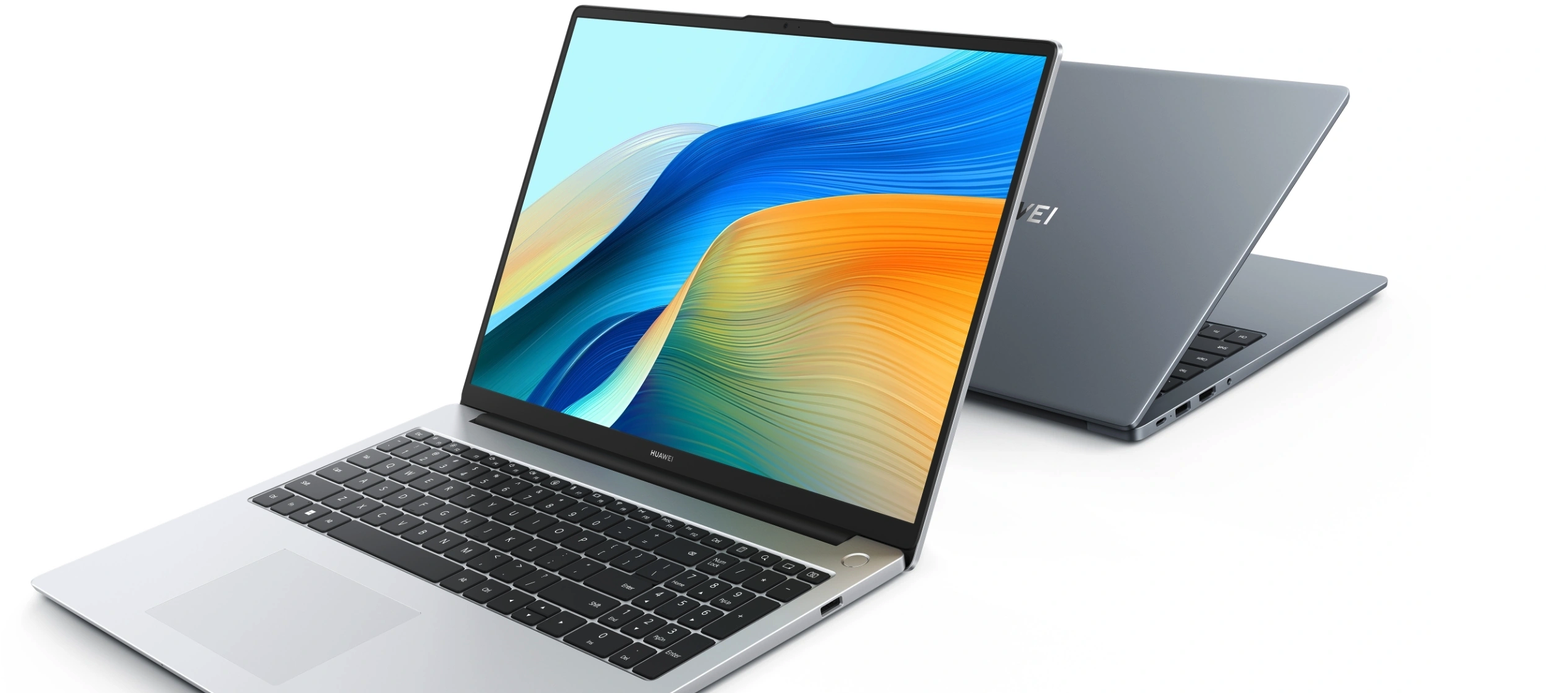
Например, у HUAWEI MateBook D 16 заявлена яркость до 300 нит, IPS-матрица, разрешение 1920×1200 и контрастность 1200:1.
Покрытие
Матовый экран практичнее для учёбы: он меньше отражает окна и источники света. Глянцевый дисплей может выглядеть эффектнее, но при ярком освещении отражения иногда мешают чтению.
Контрастность
Чем выше контрастность, тем лучше различаются светлые и тёмные участки изображения. Для документов и браузера это не главный показатель, однако качественный контраст повышает комфорт при просмотре видео и изображений.
Чёткость изображения
Для школьника желательно выбирать разрешение не ниже Full HD — 1920×1080. На больших экранах хорошо подходит формат 1920×1200 или выше.
Повышенное разрешение особенно полезно при работе с графикой, таблицами и несколькими окнами. Но гнаться за 4K для обычной учёбы смысла нет: это увеличивает требования к видеокарте и может негативно влиять на автономность.
Процессор
Процессор определяет общую скорость работы ноутбука. Для школы не обязательно покупать флагманский чип.
Для базовых задач достаточно современного энергоэффективного Intel Core i3, AMD Ryzen 3 или сопоставимого решения. Если ребёнок активно работает с большим количеством вкладок, презентациями, таблицами и графикой, лучше смотреть в сторону Core i5 или Ryzen 5.
Для профессиональных задач, программирования, монтажа и тяжёлых приложений уже можно рассматривать Core i7, Ryzen 7 и более производительные процессоры.
При выборе не стоит ориентироваться только на количество ядер или максимальную частоту. Важнее поколение процессора, его класс, энергоэффективность и то, насколько хорошо конкретная модель ноутбука охлаждает чип.
Видеокарта
Для большинства школьных задач отдельная видеокарта не требуется. Встроенной графики достаточно для браузера, документов, презентаций, видеоуроков и простых игр.
Дискретная видеокарта становится актуальной, если ребёнок занимается 3D-моделированием, видеомонтажом или хочет играть в современные игры.
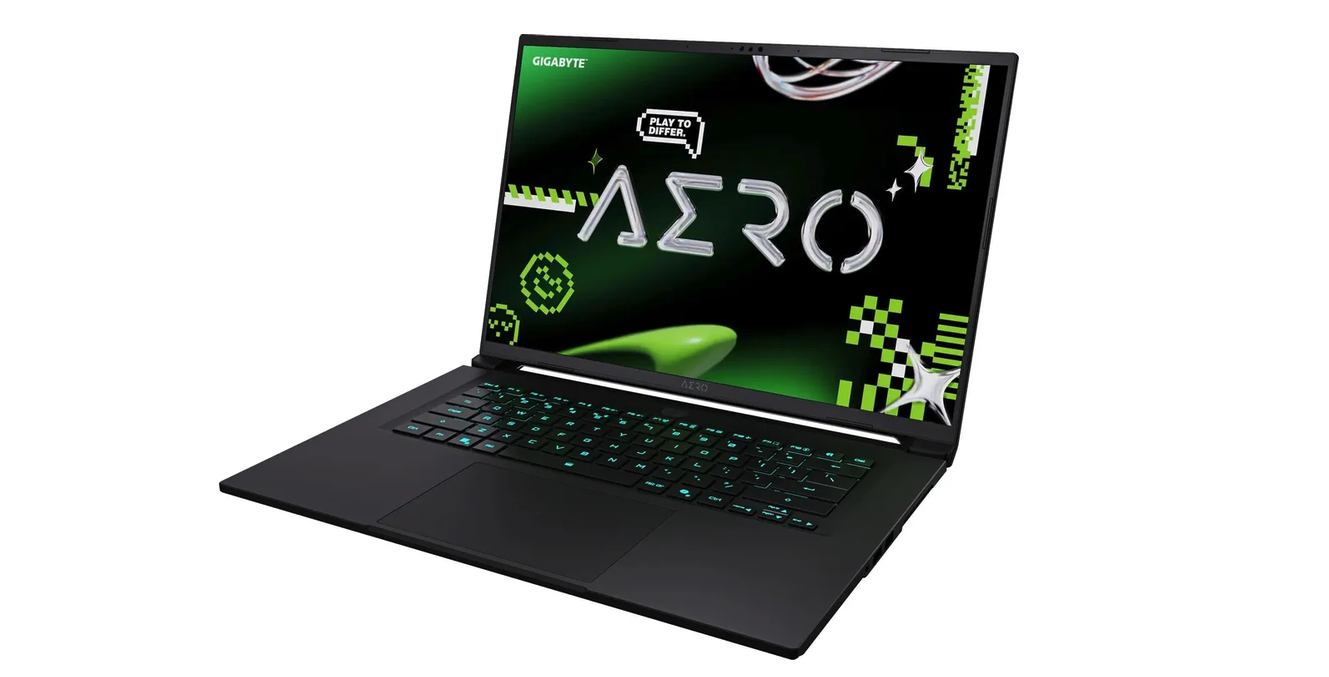
Например, GIGABYTE AERO X16 1VH оснащается AMD Ryzen AI 7 350 и NVIDIA GeForce RTX 5060 Laptop GPU с 8 ГБ GDDR7. Это уже серьёзная игровая конфигурация, которая с большим запасом подходит и для учебных задач.
Но переплачивать за такую мощность только ради Word, браузера и школьных презентаций не стоит.
Накопитель
Современный ноутбук для школьника желательно выбирать с SSD. По сравнению с классическим жёстким диском он обеспечивает быструю загрузку системы и программ.
Минимально разумный объём — 256 ГБ, но лучше выбрать 512 ГБ. Такой накопитель позволит хранить учебные материалы, фотографии, программы и проекты без постоянного удаления файлов.
Если ребёнок занимается видео или играми, можно рассматривать 1 ТБ и более.
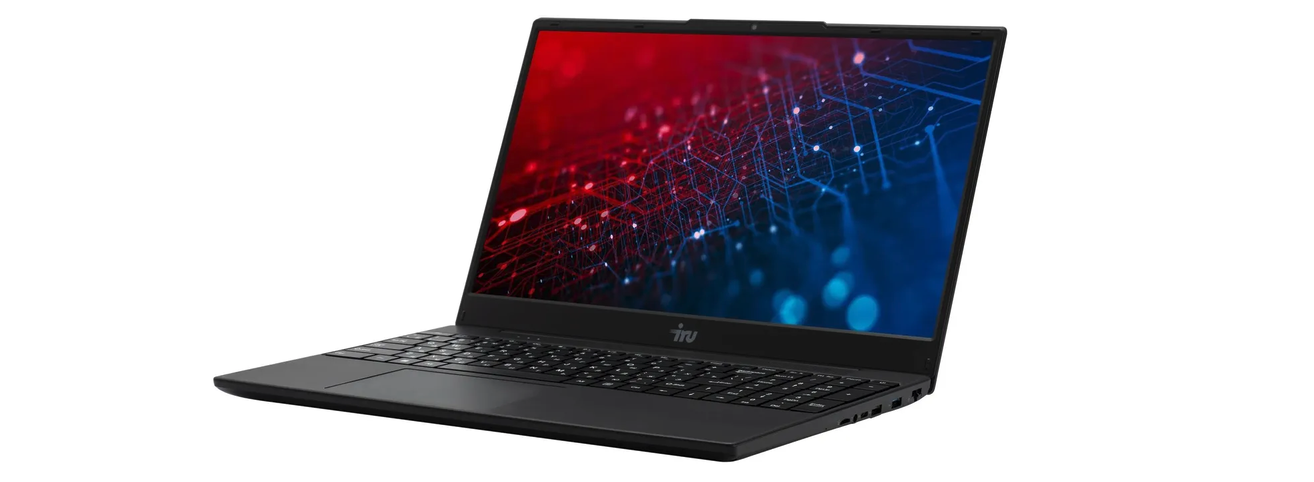
Дополнительное преимущество — возможность расширения накопителя. Например, в серии iRU Tactio 15ALG предусмотрен основной SSD M.2 NVMe и дополнительный слот M.2 SATA III.
Оперативная память
ОЗУ отвечает за количество задач, которые ноутбук может комфортно выполнять одновременно.
Для современного школьника минимально разумным вариантом можно считать 8 ГБ, но оптимальнее сразу брать 16 ГБ. Особенно это актуально, если ребёнок одновременно открывает браузер с десятками вкладок, видеоконференцию, текстовый редактор и презентацию.
Если память распаяна на плате и расширить её невозможно, лучше сразу выбирать конфигурацию с запасом.
У iRU Tactio 15ALG, например, предусмотрены версии с 8 и 16 ГБ DDR4, а конструкция позволяет расширить память до 64 ГБ.
Порты и интерфейсы
Даже самый компактный ноутбук должен иметь достаточное количество разъёмов.
USB
USB потребуется для флешек, мыши, внешнего накопителя, принтера и другой периферии. Желательно иметь несколько USB-A и хотя бы один USB-C.
USB-C особенно удобен как универсальный современный интерфейс: конкретные возможности зависят от модели и могут включать передачу данных, зарядку и вывод изображения.
HDMI
HDMI пригодится для подключения внешнего монитора, телевизора или школьного проектора. Для ребёнка это может быть особенно полезно при подготовке презентаций.
Хороший пример универсального набора разъёмов — iRU Tactio 15ALG: модель имеет HDMI 1.4, несколько USB-A, USB-C, аудиоразъём, RJ-45 и кардридер MicroSD.
Также стоит обратить внимание на Wi-Fi и Bluetooth. Для школьного ноутбука наличие современных беспроводных интерфейсов зачастую важнее проводного Ethernet.
Автономность
Если компьютер будет постоянно находиться дома, автономность не является критическим параметром. Для школьника, который носит его с собой, ситуация другая.
Желательно выбирать модель, способную работать несколько часов без розетки. При этом заявленное производителем время почти всегда зависит от яркости экрана, нагрузки и настроек энергосбережения.
Например, производитель iRU указывает для Tactio 15ALG до 8 часов автономной работы в умеренном сценарии.
Для ребёнка лучше иметь запас автономности, чем ноутбук, который приходится искать розетку после нескольких уроков.
Вес и габариты
Если ноутбук будет ездить в школу каждый день, вес становится одним из ключевых критериев.
14-дюймовые модели обычно удобнее для переноски. 15–16-дюймовые варианты дают больше пространства для работы, но могут быть крупнее.
Хороший баланс демонстрирует HUAWEI MateBook D 16: при 16-дюймовом экране он весит около 1,7 кг.
У iRU Tactio 15ALG вес составляет около 1,73 кг, а толщина корпуса — 21,7 мм.
При выборе стоит учитывать не только массу самого ноутбука, но и зарядного устройства. Тяжёлый блок питания может заметно увеличить вес рюкзака.
Полезные фишки
Помимо основных характеристик есть несколько функций, которые делают школьный ноутбук удобнее.
Датчик отпечатка пальца
Сканер отпечатка позволяет быстро разблокировать компьютер и защищает данные ребёнка от посторонних. Особенно полезен он на семейном ноутбуке, которым пользуются несколько человек.
Например, у HUAWEI MateBook D 16 сканер отпечатков встроен непосредственно в кнопку питания.
Хорошая встроенная камера и микрофон
Онлайн-уроки, видеоконференции и защита проектов требуют нормальной камеры и микрофона. Желательно выбирать модель с камерой Full HD, если видеосвязь используется регулярно.
У MateBook D 16 установлена FHD-камера 1080p, а также четыре микрофона.
Прочный металлический корпус
Школьный ноутбук часто подвергается большей нагрузке, чем домашний компьютер взрослого пользователя. Его переносят в рюкзаке, достают несколько раз в день и используют в разных условиях.
Металлический корпус может лучше противостоять повседневному износу, но сам по себе материал ещё не гарантирует высокую прочность. Важны качество сборки, шарниры и конструкция крышки.
Примеры ноутбуков для разных школьников
Azerty Story: недорогая машинка для набора текстов и путешествий
Azerty Story — вариант для простых задач, когда главными критериями становятся невысокая стоимость, компактность и небольшой вес.
Например, одна из конфигураций Story RB-1452 оснащается 14-дюймовым IPS-дисплеем Full HD, Intel N95, 16 ГБ ОЗУ, SSD на 512 ГБ и весит около 1,35 кг. Есть USB, USB-C, HDMI, кардридер и защитная шторка веб-камеры.
Такой формат хорошо подходит ребёнку, которому компьютер нужен для документов, браузера, презентаций и дистанционных занятий. Это может быть удачный вариант, если нужен лёгкий ноутбук для поездок.
iRU Tactio 15ALG: начальный уровень
iRU Tactio 15ALG — более универсальное решение для школьных задач. Серия предлагается с процессорами Intel Core i3-1215U и Core i5-1235U, 8 или 16 ГБ оперативной памяти и SSD на 256 или 512 ГБ.
15,6-дюймовый IPS-дисплей имеет разрешение Full HD, матовое покрытие и яркость 250 кд/м². В зависимости от конфигурации используется Intel UHD или Iris Xe Graphics.
Это хороший вариант для учёбы, работы с документами, браузера, видеосвязи и несложных творческих задач.
HUAWEI MateBook D 16: это уже серьёзно
MateBook D 16 рассчитан на тех, кому нужен большой экран и заметный запас производительности. В актуальной версии используются процессоры Intel Core i5-12500H или Core i7-12700H, 16 ГБ оперативной памяти и SSD NVMe на 512 ГБ.
16-дюймовый IPS-дисплей имеет соотношение сторон 16:10, разрешение 1920×1200, яркость до 300 нит и контрастность 1200:1. Есть полноразмерная клавиатура с цифровым блоком, FHD-камера и сканер отпечатков.
Такой ноутбук подойдёт старшекласснику, которому приходится работать с большими таблицами, презентациями, программированием и большим количеством окон.
GIGABYTE AERO X16 1VH: для учёбы и игр
Если школьник одновременно хочет мощный компьютер для учёбы и современный игровой ноутбук, можно обратить внимание на GIGABYTE AERO X16 1VH.
Модель оснащается Ryzen AI 7 350, RTX 5060 Laptop с 8 ГБ GDDR7, 16-дюймовым IPS-дисплеем и частотой обновления 165 Гц. В зависимости от конфигурации доступны 16 или 32 ГБ DDR5, а для хранения данных используются NVMe SSD.
Есть HDMI 2.1, USB4 с DisplayPort и Power Delivery, USB-A, RJ-45, Wi-Fi 6E и веб-камера FHD с поддержкой Windows Hello. Вес составляет около 1,9 кг.
Для обычной школьной программы такой ноутбук избыточен, зато он подойдёт старшекласснику, который играет, изучает 3D, занимается монтажом или хочет получить универсальную производительную машину.
FAQ: частые вопросы
Ноутбук для детей — какой выбрать?
Для младшего школьника обычно достаточно компактной модели с 14-дюймовым экраном, 8–16 ГБ ОЗУ и SSD от 256 ГБ. Главное — небольшой вес, нормальная клавиатура, хороший экран и удобная автономность.
Ноутбук для ребенка 10 лет — какие характеристики нужны?
Если компьютер используется для браузера, онлайн-уроков, презентаций и простых программ, переплачивать за дискретную видеокарту не нужно. Хорошим ориентиром будут 14–15,6 дюйма, Full HD, 8 ГБ ОЗУ минимум и SSD от 256 ГБ.
Ноутбук для ребенка 12 лет — что выбрать?
В 12 лет ребёнок уже может использовать более требовательные программы. Поэтому лучше выбирать конфигурацию с 16 ГБ ОЗУ и SSD 512 ГБ. Если интересы связаны с программированием, графикой или играми, стоит смотреть на более мощные процессоры.
Ноутбук ребенку для школы какой купить?
Если нужен универсальный вариант, стоит искать Windows-ноутбук с IPS-экраном Full HD, 16 ГБ ОЗУ, SSD 512 ГБ, хорошей камерой и несколькими USB-портами. Дискретная видеокарта нужна только для специфических задач.
Ноутбук для учебы в школе какой выбрать?
Оптимальный выбор зависит от возраста и сценария использования. Для младших классов важнее компактность и простота, для старших — производительность и запас памяти. Если ребёнок носит ноутбук ежедневно, вес может быть важнее диагонали.
На что обратить внимание при выборе ноутбука для учебы в первую очередь?
Сначала определите операционную систему и необходимые программы, затем смотрите на экран, процессор, оперативную память, SSD, автономность и вес. Только после этого имеет смысл оценивать дополнительные функции и дизайн.
Заключение
Выбор школьного ноутбука не сводится к поиску самой мощной модели. Хорошее устройство должно соответствовать реальным задачам ребёнка и оставлять небольшой запас на несколько лет.
Для младшего школьника важнее компактность, простота и надёжность. Для ученика средней школы оптимальным вариантом становится универсальный ноутбук с 16 ГБ оперативной памяти и SSD на 512 ГБ. Старшекласснику, который занимается программированием, дизайном, монтажом или играми, уже может потребоваться производительный процессор и дискретная видеокарта.
Если коротко, по каким параметрам выбирать ноутбук для учебы: ориентируйтесь на IPS-экран Full HD или выше, SSD, минимум 8 ГБ оперативной памяти, современный энергоэффективный процессор, достаточное количество портов и комфортный вес. Для большинства пользователей 16 ГБ ОЗУ и 512 ГБ SSD станут наиболее сбалансированным вариантом.
И главное — не стоит покупать ребёнку характеристики «на всякий случай». Гораздо разумнее определить его реальные потребности и выбрать ноутбук, который будет удобен каждый день: быстро запускаться, комфортно показывать учебные материалы, выдерживать несколько часов работы без розетки и без проблем помещаться в школьный рюкзак.
 349


