


Содержание
Основные риски публичных Wi-Fi сетей
Встроенные функции защиты в iOS и macOS
Настройка VPN на устройствах Apple
Правила безопасного подключения
Признаки небезопасного соединения
Что делать при подозрении на взлом
Основные риски публичных Wi-Fi сетей
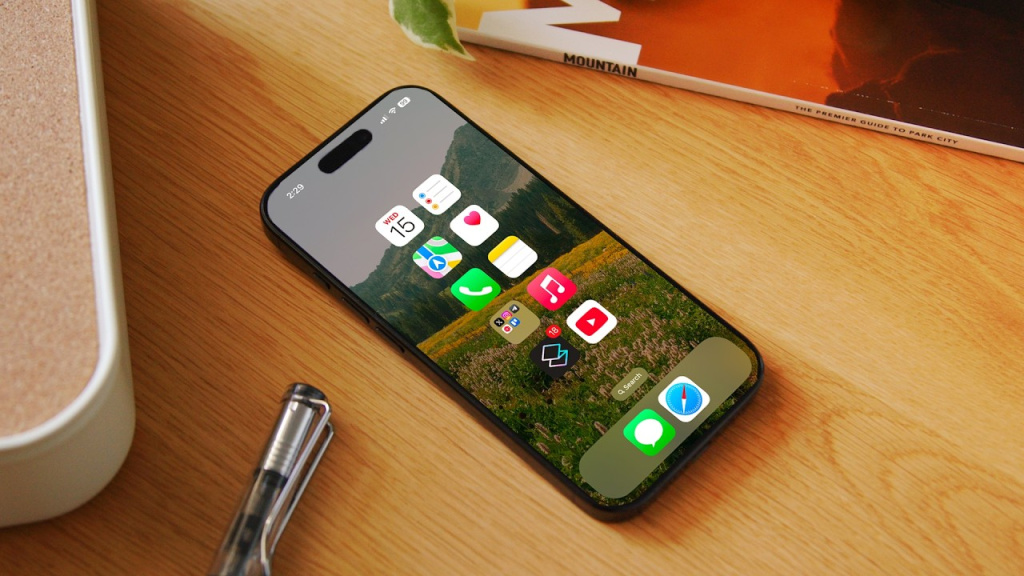
Публичный Wi-Fi удобен, но у него есть типовые сценарии атак:
- Подмена точки доступа (Evil Twin)
Злоумышленник поднимает сеть с похожим названием (например, Cafe_Free_WiFi) и рассчитывает, что вы подключитесь по привычке. Дальше возможен сбор данных, подмена страниц входа, перехват трафика. - Перехват данных (Man-in-the-Middle)
В открытых или плохо настроенных сетях атакующий может “вклиниться” между вами и сайтом/сервисом: видеть, куда вы ходите, и пытаться перехватывать учетные данные. - Фишинговые страницы (поддельные “страницы авторизации Wi-Fi”)
После подключения иногда открывается страница входа. Если она выглядит подозрительно или просит лишнее (логин/пароль от почты, Apple Account и т.д.), это повод остановиться. - Слежка и сбор данных
Оператор сети или злоумышленник может пытаться сопоставлять ваше устройство и поведение в разных местах, собирать технические данные о подключениях. - Уязвимости старых устройств/софта
Даже на iPhone критически важно регулярно обновлять iOS и приложения: большинство “реальных” взломов упирается в устаревшие версии.
Встроенные функции защиты в iOS и macOS
Apple давно закрывает базовые риски на уровне системы, но эти функции нужно понимать и иногда проверять.
Приватный адрес Wi-Fi (Private Wi-Fi Address)
iPhone использует отдельный (случайный) MAC-адрес для каждой сети, чтобы сложнее было отслеживать устройство между разными точками доступа. В новых версиях iOS эта функция получила несколько режимов работы, настраивается для каждой сети отдельно.
Limit IP Address Tracking и iCloud Private Relay
Если у вас включен iCloud Private Relay, в настройках Wi-Fi вы увидите переключатель Limit IP Address Tracking для конкретной сети. Он помогает скрывать IP-адрес и улучшает приватность веб-трафика (в поддерживаемых сценариях), но в некоторых сетях может вызывать ограничения доступа.
Подсказки по Wi-Fi и управление подключениями
В iOS можно включить Ask to Join Networks (чтобы iPhone не цеплялся к случайным сетям сам) и управлять Auto-Join/“Забыть эту сеть” для конкретной точки доступа.
Настройка VPN на устройствах Apple
VPN шифрует трафик между вашим iPhone и VPN-сервером, что особенно полезно в публичных сетях (перехватывать становится сильно сложнее).
Вариант 1. Через приложение из App Store
Самый простой путь: ставите приложение выбранного VPN-сервиса, даете разрешение на добавление конфигурации VPN, включаете “автоподключение” (если оно есть в приложении) для публичных сетей. При выборе сервиса не гонитесь за “бесплатно”: у бесплатных часто есть вопросы к прозрачности и политике данных.
Вариант 2. Ручная настройка (если провайдер дает параметры)
Обычно путь выглядит так: Настройки → Основные → VPN (или VPN и управление устройством) → Добавить конфигурацию VPN, далее вводите тип и данные от провайдера. Учтите: Apple не предоставляет собственный “бесплатный VPN”, встроен именно клиент для подключения к сторонним сервисам.
Правила безопасного подключения
Даже с VPN полезно соблюдать базовую гигиену:
- Подключайтесь только к понятным сетям
Если есть выбор между “открытой” сетью без пароля и сетью с нормальным шифрованием, выбирайте защищенную (WPA2/WPA3). - Включите Ask to Join Networks
Настройки → Wi-Fi → Ask to Join Networks → Ask или Notify. Так iPhone не будет молча предлагать подключиться к случайной открытой сети. - Отключайте Auto-Join для публичных сетей и забывайте их после
Настройки → Wi-Fi → (i рядом с сетью) → Auto-Join выкл, либо “Забыть эту сеть” после использования. Это снижает риск, что iPhone подключится автоматически в следующий раз (в том числе к “двойнику” сети). - Двухфакторная аутентификация и нормальные пароли
Для Apple Account, почты и банковских приложений включите 2FA. Если пароль где-то и утечет, одного пароля будет недостаточно. - Для критичных действий лучше мобильный интернет или личный хот-спот
Оплата, банк, работа с документами и доступами — проще сделать через LTE/5G или свой хот-спот, чем через неизвестный Wi-Fi. Если нужно разобраться с настройками мобильного интернета и режимами экономии — пригодится руководство: как контролировать и ограничивать использование данных (мобильный интернет) на устройствах Apple.
Признаки небезопасного соединения
Вот маркеры, после которых лучше сразу отключиться:
- сеть открытая, без пароля, или с “странным” названием-копией
- неожиданная страница “авторизации” не по месту (и просит лишнее)
- браузер предупреждает о сертификате/подозрительном сайте
- внезапные “всплывающие” запросы логина/пароля, которых раньше не было
- постоянные обрывы, переподключения, странные редиректы
Что делать при подозрении на взлом
Если что-то пошло не так (подозрительные входы, уведомления, странные профили):
- Немедленно отключитесь от Wi-Fi
Перейдите на мобильный интернет или личный хот-спот. - Проверьте профили и управление устройством
Настройки → Основные → VPN и управление устройством: если видите незнакомые профили или “управление”, лучше удалить и перепроверить. - Смените пароли
В первую очередь Apple Account, почта, банки, соцсети. Затем проверьте активные сессии в важных сервисах. - Усильте защиту устройства
Убедитесь, что включены Face ID/Touch ID и надежный код-пароль. При необходимости можно настроить ограничение доступа к отдельным приложениям. Полезный материал: как заблокировать или скрыть приложение на iPhone. - Если нужно “обнулить” устройство Когда есть реальные признаки компрометации, логичный крайний шаг — полная очистка с восстановлением из резервной копии. Инструкция: как стереть все данные с iPhone перед продажей.
Заключение
Защита iPhone в публичных Wi-Fi сетях в 2026 году — это не “одна галочка”, а набор привычек:
- не подключаться к случайным открытым сетям и отключать Auto-Join
- держать включенными функции приватности (приватный адрес Wi-Fi, Limit IP Address Tracking там, где это уместно)
- использовать VPN в общественных сетях и делать критичные действия через мобильный интернет
- быстро реагировать на подозрительные признаки: отключиться, сменить пароли, проверить профили
 349


